


W sekcji Mój profil możesz aktualizować swoje dane, zarządzać ustawieniami konta i powiadomieniami oraz zmienić dane używane podczas logowania.
Jeśli jesteś przełożonym, możesz również wskazać osobę, która będzie Cię zastępować podczas wykonywania wybranych czynności związanych z zarządzaniem podwładnymi.
Aby zmienić informacje w swoim profilu:
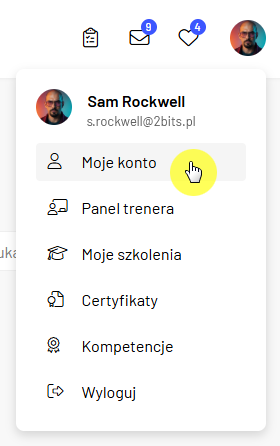
Możesz tutaj zmienić między innymi zdjęcie profilowe oraz informacje prezentowane w Twoim profilu.
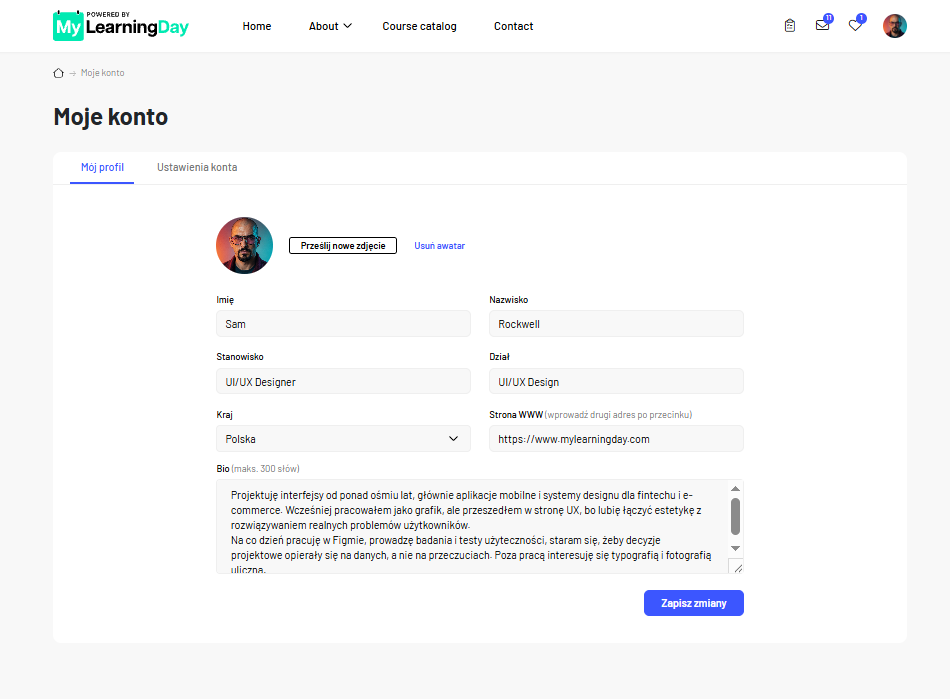
Uwaga: Część informacji wprowadzonych w profilu może być widoczna dla innych użytkowników w obszarze Społeczność. O tym, kto może zobaczyć Twój profil, decydują ustawienia jego widoczności.
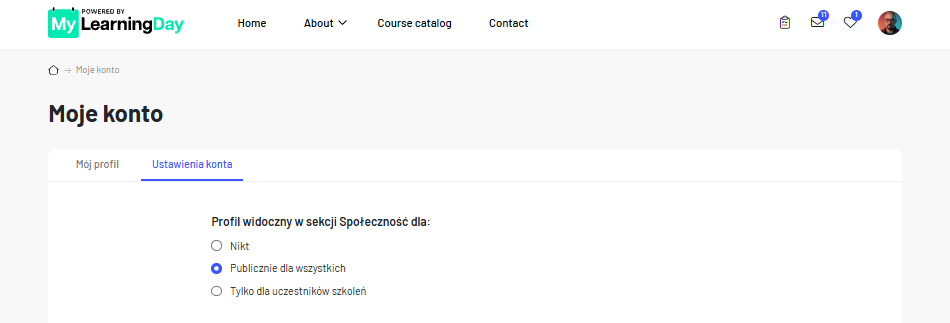
Możesz zdecydować, kto będzie mógł zobaczyć Twój profil w obszarze Społeczność.
Aby zmienić widoczność profilu:
W zależności od wybranego ustawienia profil może być niewidoczny dla innych użytkowników, widoczny dla wszystkich lub dostępny tylko dla uczestników szkoleń.
Jeśli nie chcesz, aby inni użytkownicy mogli znaleźć i przeglądać Twój profil, wybierz opcję wyłączającą jego widoczność.
W ustawieniach profilu możesz również zdecydować, jakie powiadomienia chcesz otrzymywać na swój adres e mail.
Aby zmienić ustawienia powiadomień:
Dostępne powiadomienia mogą dotyczyć między innymi szkoleń, zapisów, aktywności związanej z Twoim kontem oraz innych funkcji dostępnych w MyLearningDay.

Adres e mail powiązany z kontem możesz zmienić w Ustawieniach konta.
Aby zmienić adres:

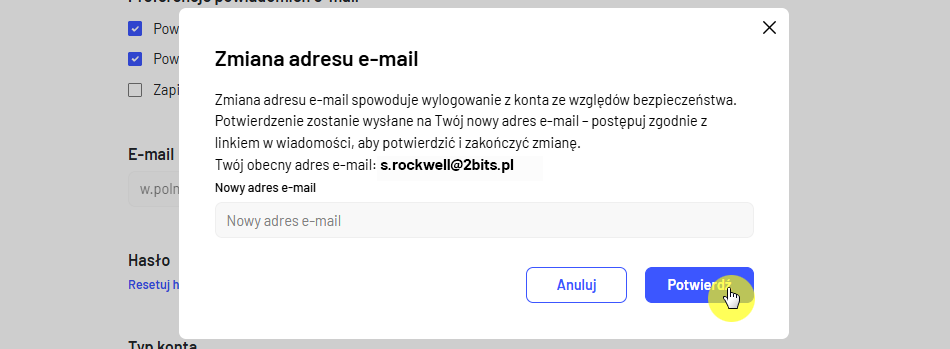
Po potwierdzeniu nowy adres e mail zostanie przypisany do Twojego konta.
Ważne: Samo wprowadzenie nowego adresu nie kończy procesu. Aby zmiana została wykonana, musisz potwierdzić nowy adres za pomocą linku otrzymanego w wiadomości e mail.
Jeśli chcesz zmienić swoje hasło, możesz rozpocząć ten proces bezpośrednio z ustawień profilu.
Nie musisz znać ani wprowadzać obecnego hasła, aby rozpocząć resetowanie z tego miejsca.

 Zobacz też: Resetowanie hasła
W Ustawieniach konta możesz sprawdzić aktualny typ swojego konta.
Jeśli w danym wdrożeniu MyLearningDay dostępne są konta biznesowe, w tym miejscu może być również dostępna opcja przejścia z konta użytkownika na konto biznesowe.

Uwaga: Możliwość przejścia na konto biznesowe jest funkcją opcjonalną i zależy od konfiguracji MyLearningDay.
Zobacz też: Konto biznesowe
Jeśli nie chcesz już korzystać ze swojego konta, możesz rozpocząć jego usunięcie w Ustawieniach konta.

Ważne: Usunięcie konta jest nieodwracalne z poziomu użytkownika. Przed potwierdzeniem upewnij się, że rzeczywiście chcesz wykonać tę operację.
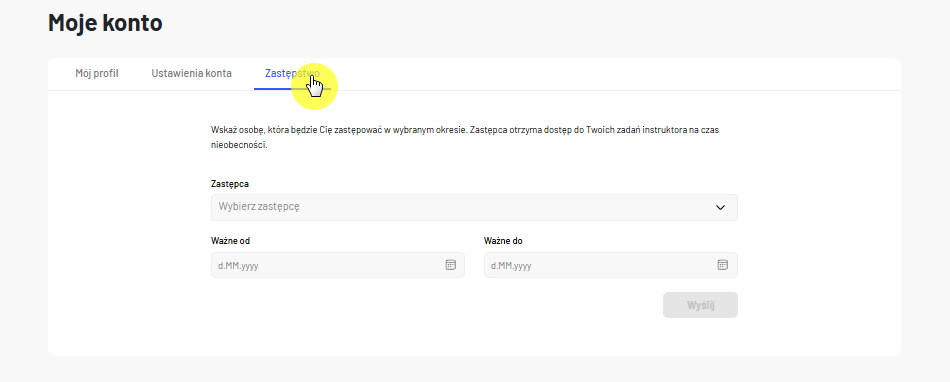
Jeśli jesteś przełożonym, możesz wskazać osobę, która będzie Cię zastępować przez określony czas.
W okresie obowiązywania zastępstwa wskazana osoba może wykonywać w Twoim imieniu czynności przełożonego dostępne w MyLearningDay. Może między innymi zapisywać Twoich podwładnych na szkolenia oraz akceptować ich zapisy, jeśli dane szkolenie wymaga akceptacji przełożonego.
Aby ustawić zastępstwo:
Przed zapisaniem sprawdź, czy wybrana została właściwa osoba oraz właściwy okres obowiązywania zastępstwa.
Uwaga: Funkcja zastępstw jest dostępna tylko wtedy, gdy masz co najmniej jednego podwładnego, czyli pełnisz rolę przełożonego.