


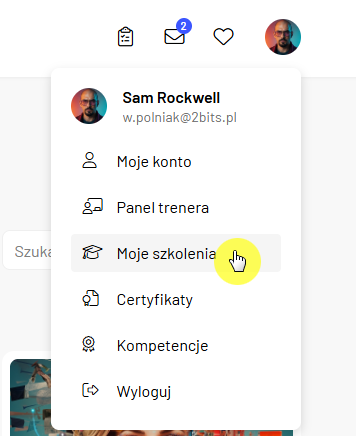
Sekcja Moje szkolenia zapewnia dostęp do szkoleń powiązanych z Twoim kontem. Znajdziesz tutaj szkolenia, na które się zapisałeś lub które zostały Ci przypisane, wraz z informacjami o ich realizacji i postępie.
Z tego miejsca możesz znaleźć interesujące Cię szkolenie, sprawdzić jego status, rozpocząć naukę lub wrócić do wcześniej rozpoczętego szkolenia.
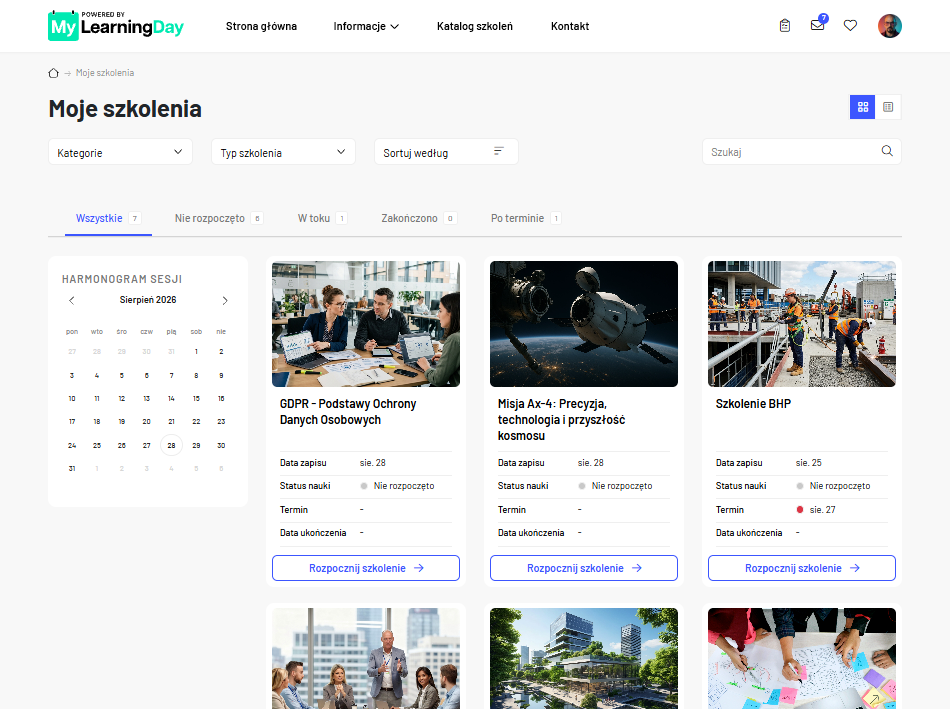
Szkolenia w sekcji Moje szkolenia są prezentowane w formie kafelków zawierających podstawowe informacje o szkoleniu oraz jego aktualnym statusie.
Aby łatwiej znaleźć odpowiednie szkolenie, możesz:
Dzięki statusom możesz szybko sprawdzić, które szkolenia nie zostały jeszcze rozpoczęte, które są w trakcie realizacji, a które zostały już ukończone.
Szkolenie możesz uruchomić bezpośrednio z sekcji Moje szkolenia.
Aby rozpocząć lub kontynuować szkolenie:
Jeśli szkolenie zostało już wcześniej rozpoczęte, możesz wrócić do niego z tego samego miejsca.
Uwaga: Sposób realizacji szkolenia zależy od jego zawartości i konfiguracji. Korzystanie z materiałów, testów oraz pozostałych elementów szkolenia opisano w rozdziale Realizacja szkolenia.
Sekcja Harmonogram sesji pozwala sprawdzić terminy sesji związanych z Twoimi szkoleniami. Dni, dla których zaplanowane są sesje, są oznaczone w kalendarzu.
Aby sprawdzić szczegóły sesji:
W szczegółach sesji możesz znaleźć między innymi:
Z poziomu szczegółów sesji możesz również wybrać Uruchom szkolenie, aby przejść bezpośrednio do szkolenia.
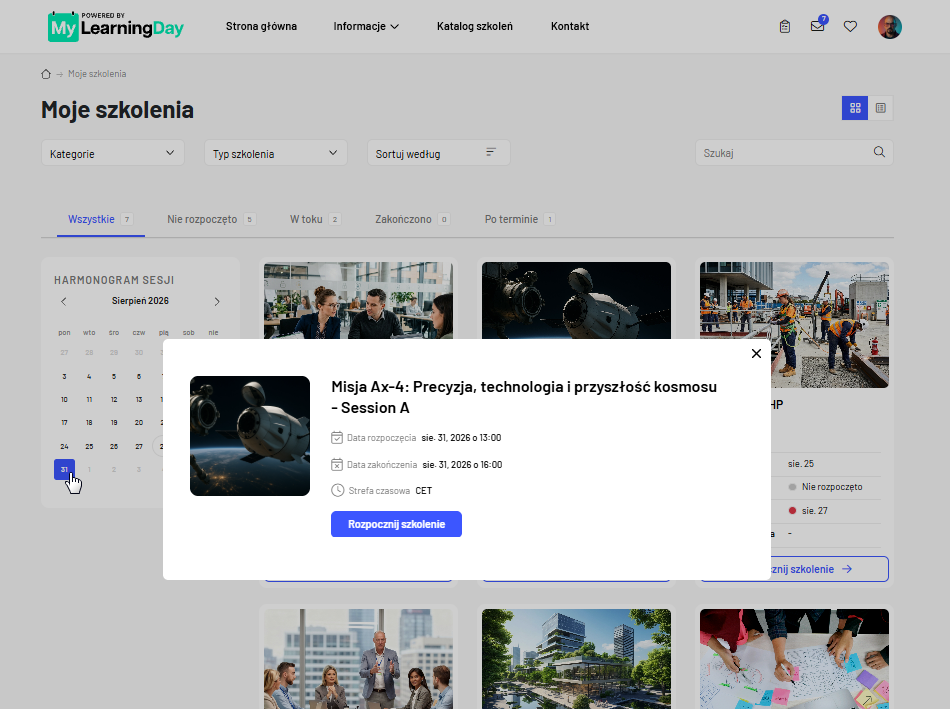
Ważne: Sprawdzając termin sesji, zwróć uwagę na strefę czasową prezentowaną w jej szczegółach.
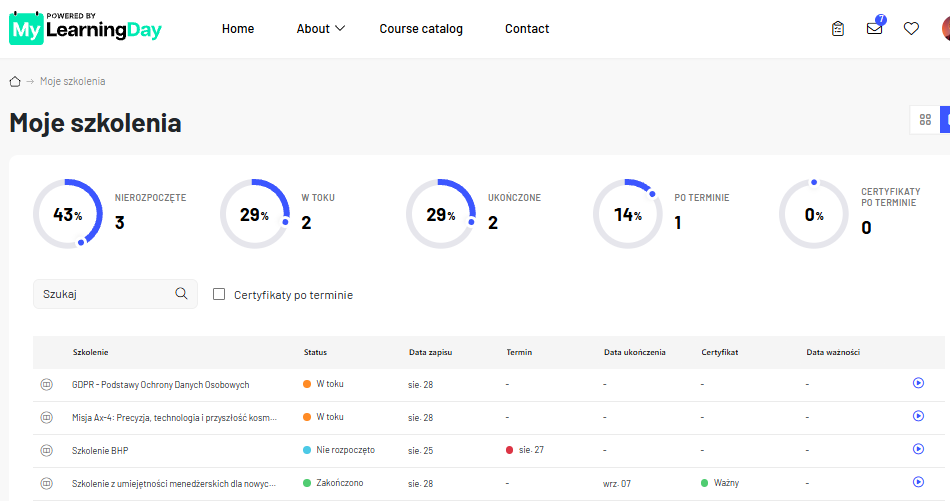
Oprócz widoku kafelków sekcja Moje szkolenia umożliwia przełączenie na widok szczegółowy.
Widok ten pozwala sprawdzić więcej informacji dotyczących realizacji szkoleń, postępu oraz certyfikatów bez konieczności otwierania każdego szkolenia osobno.
Może być szczególnie przydatny, gdy chcesz szybko sprawdzić status kilku swoich szkoleń lub informacje dotyczące uzyskanych certyfikatów.
W widoku szczegółowym możesz monitorować postęp swoich szkoleń i sprawdzić, które z nich:
Dostępne podsumowania i wykresy ułatwiają szybkie sprawdzenie aktualnego stanu Twojej nauki.
Jeśli za ukończenie szkolenia przyznawany jest certyfikat, możesz również sprawdzić informacje dotyczące jego statusu i ważności.
W przypadku certyfikatu z określonym terminem ważności możesz znaleźć między innymi:
Jest to szczególnie przydatne w przypadku szkoleń cyklicznych, dla których certyfikat jest ważny przez określony czas.
Uwaga: Nie każde szkolenie kończy się przyznaniem certyfikatu. Certyfikat może również nie mieć określonego terminu ważności. Zależy to od konfiguracji danego szkolenia.
 Zobacz też: Realizacja szkolenia oraz Moje certyfikaty