


Aby uzyskać dostęp do swojego konta, szkoleń oraz innych funkcji dostępnych dla zalogowanych użytkowników, zaloguj się do MyLearningDay.
W zależności od konfiguracji platformy możesz zalogować się za pomocą:
Uwaga: Dostępne metody logowania zależą od konfiguracji MyLearningDay.
Aby zalogować się do MyLearningDay:
Po pomyślnym zalogowaniu uzyskujesz dostęp do swojego konta oraz funkcji dostępnych dla zalogowanych użytkowników.
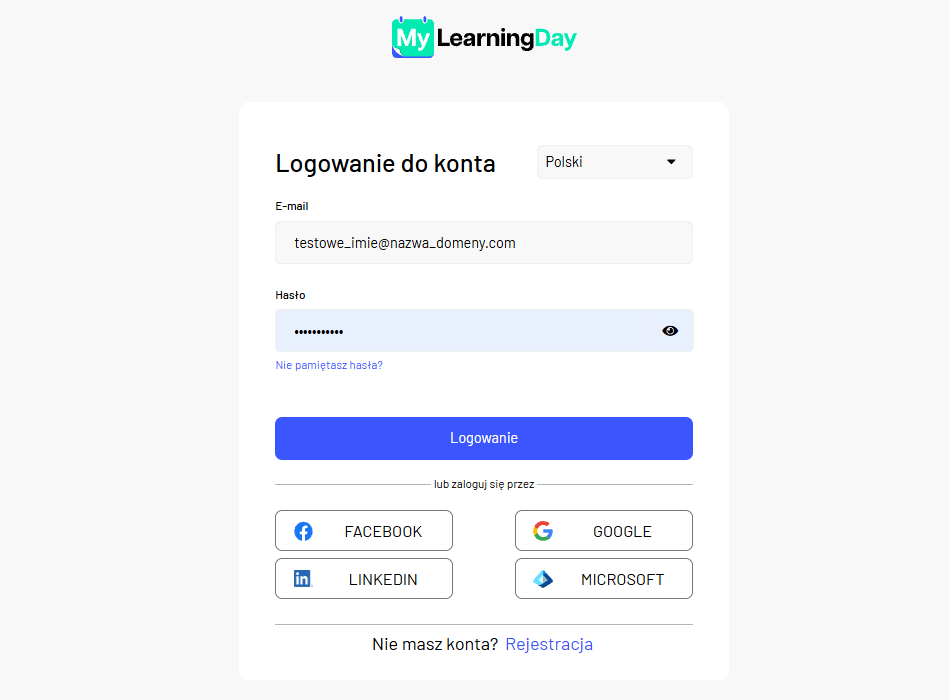
Jeśli w MyLearningDay dostępne są zewnętrzne metody logowania, możesz użyć konta u obsługiwanego dostawcy bez konieczności wprowadzania osobnego hasła do MyLearningDay.
Aby się zalogować:
Uwaga: Dostępne metody logowania zewnętrznego zależą od konfiguracji MyLearningDay. Sam przebieg uwierzytelniania może się nieznacznie różnić w zależności od wybranego dostawcy.
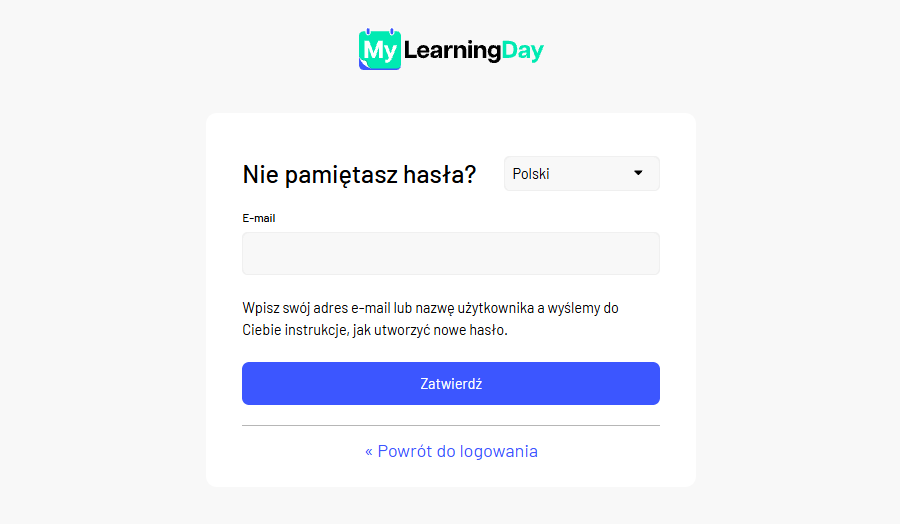
Jeśli zapomniałeś hasła do konta MyLearningDay, możesz ustawić nowe ze strony logowania.
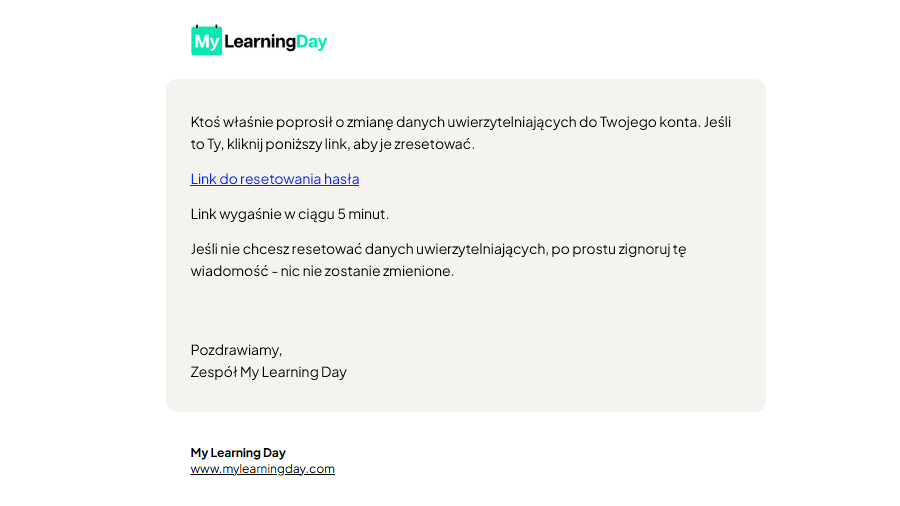
Aby zresetować hasło:
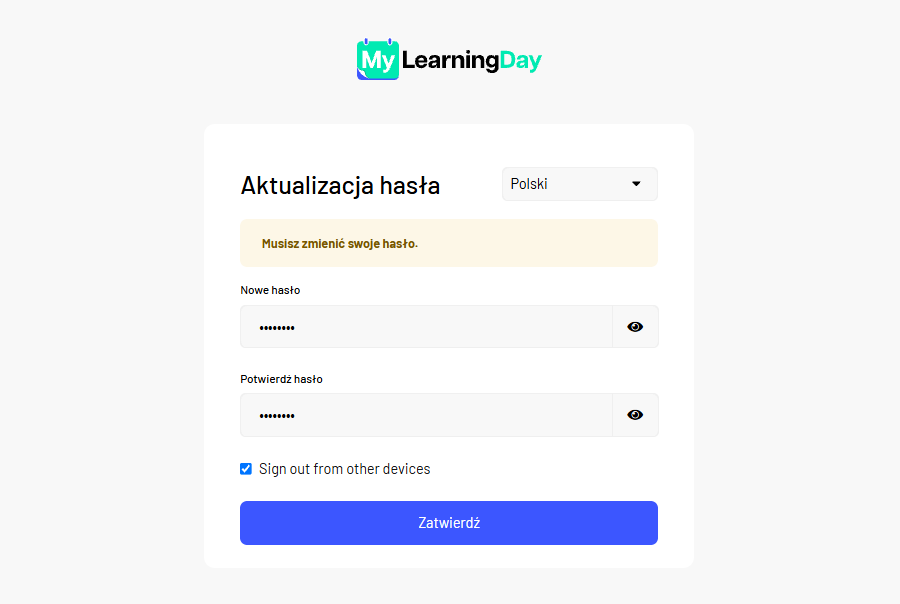
Po pomyślnej zmianie hasła możesz zalogować się do MyLearningDay przy użyciu nowego hasła.
Ważne: Podczas zmiany hasła możesz wybrać opcję Wyloguj z innych urządzeń, aby zakończyć inne aktywne sesje konta na pozostałych urządzeniach.
Jeśli wiadomość z linkiem do zresetowania hasła nie pojawi się w skrzynce odbiorczej, sprawdź również folder ze spamem lub wiadomościami niechcianymi.
Gdy skończysz korzystać z MyLearningDay, możesz wylogować się ze swojego konta.
Aby się wylogować:
Po wylogowaniu Twoja sesja w MyLearningDay zostaje zamknięta.
Gotowe! Zostałeś wylogowany z MyLearningDay.
Ważne: Wylogowanie jest szczególnie zalecane, gdy korzystasz z MyLearningDay na współdzielonym lub publicznym urządzeniu.